Portal de licitaciones para proveedores
Esta guía orienta a los proveedores a través del Portal de Licitaciones/RFP de Civic Marketplace, desde la búsqueda de oportunidades hasta la formulación de preguntas, el registro de interés y la presentación de ofertas.
Referencia rápida
- Se requiere cuenta: Puede explorar y leer las licitaciones sin necesidad de una cuenta, pero tanto la descarga de documentos como la presentación de ofertas requieren una cuenta de proveedor de Civic Marketplace.
- Intención de participar: Siempre es recomendable registrar su intención, ya que así recibirá actualizaciones sobre la licitación, como adendas o avisos públicos.
- Las preguntas y la intención de participar son definitivas: Ambas acciones envían un correo electrónico al responsable de la licitación en el momento en que las envía; ninguna de ellas es reversible ni privada.
- Preste atención a las fechas clave: Las fechas de intención de participar, preguntas y cierre son establecidas por la entidad para cada licitación y varían según el anuncio.
- Su vista es personal: El portal solo muestra su propio estado en un anuncio; no hay forma de ver la actividad de otro proveedor más allá de los recuentos públicos de la Descripción general de participación.
1. Descripción general
El Portal de Licitaciones es el lugar donde las entidades del sector público en Civic Marketplace publican oportunidades tipo RFP/RFQ para que los proveedores presenten sus ofertas. Funciona de forma paralela, no como sustituto, a cualquier contrato de cooperación que un proveedor ya posea, brindando a los proveedores una vía adicional para llegar directamente a las agencias.
La experiencia es de autoservicio y está limitada a su propia cuenta de proveedor: usted explora, accede a un anuncio y actúa en él de forma personal. No hay forma de ver el portal como otro proveedor.
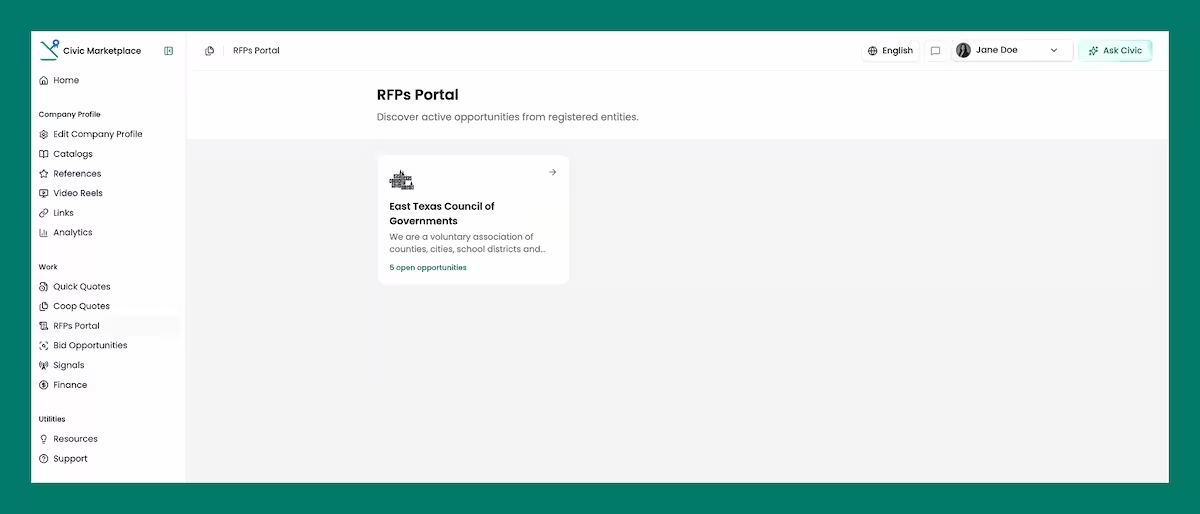
Para acceder al Portal de RFP/Licitaciones, vaya a Trabajo > Portal de RFP en la barra de navegación de la izquierda. Los proveedores verán todas las entidades con oportunidades de RFP activas.
2. Exploración de solicitudes
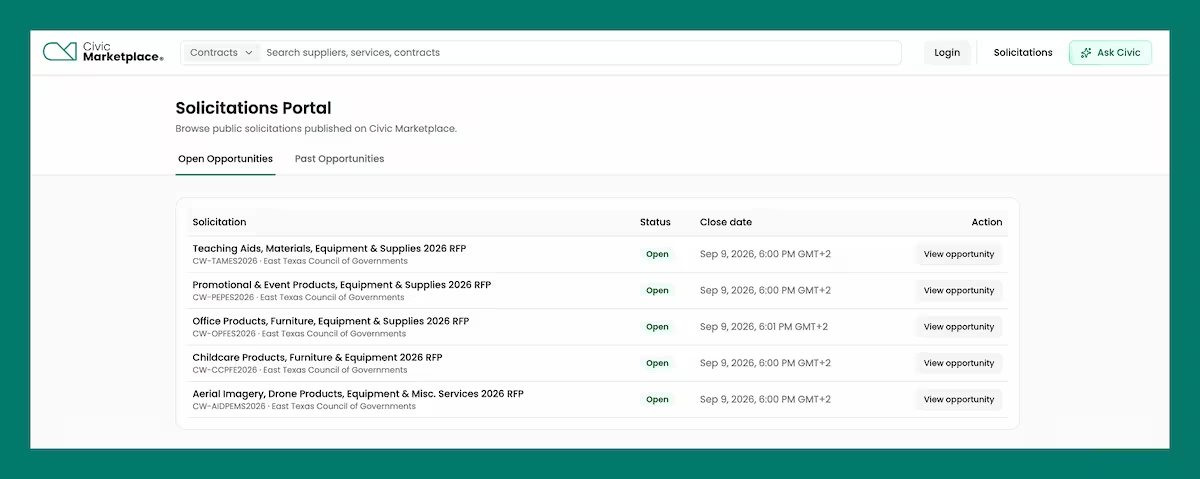
La página principal de Solicitudes muestra las oportunidades abiertas. Cada listado incluye el título, el estado, la fecha de cierre y las acciones disponibles para usted desde ese listado.
Las oportunidades se dividen en tres categorías: “Oportunidades abiertas”, “Oportunidades pasadas” y “Mis oportunidades”, siendo esta última la que representa aquellas oportunidades a las que un proveedor ha respondido.
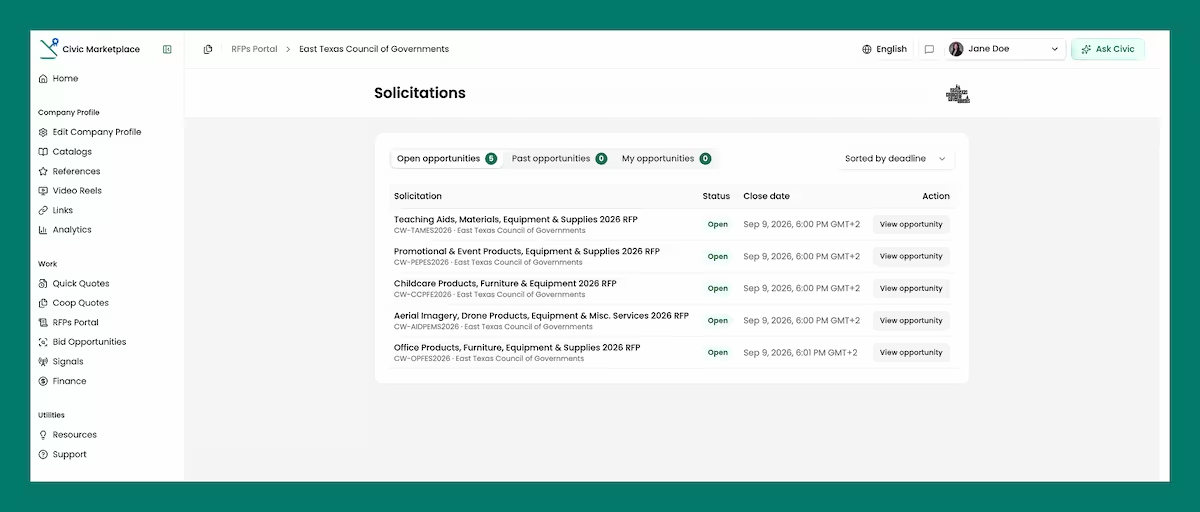
Al seleccionar Ver oportunidad en cualquier listado, se abrirá la página completa de la oportunidad.
3. Dentro de una oportunidad: qué verá
Al seleccionar el botón “Ver oportunidad” en cualquier listado, se abrirá la página completa de la oportunidad.
Todas las páginas de oportunidades están organizadas en las mismas secciones para los proveedores.
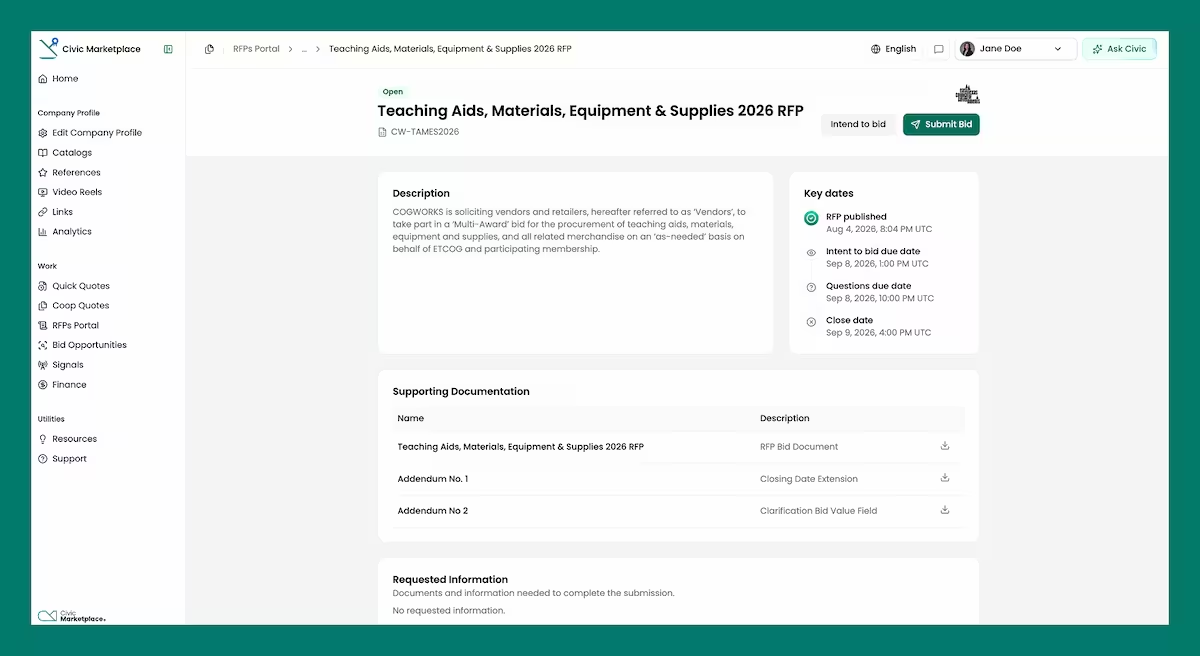
- Descripción: Un resumen de la solicitud en sí.
- Fechas clave: Una cronología que muestra la fecha de publicación de la RFP, la fecha límite de intención de licitar, la fecha límite para preguntas y la fecha de cierre.
- Documentación de respaldo: Los documentos de la solicitud cargados por la entidad. Para descargar un archivo, debe iniciar sesión o crear una cuenta de proveedor en Civic Marketplace.
- Información solicitada: Lo que deberá enviar: tipos de archivo aceptados, si cada elemento es obligatorio u opcional, y cualquier instrucción para completarlo.
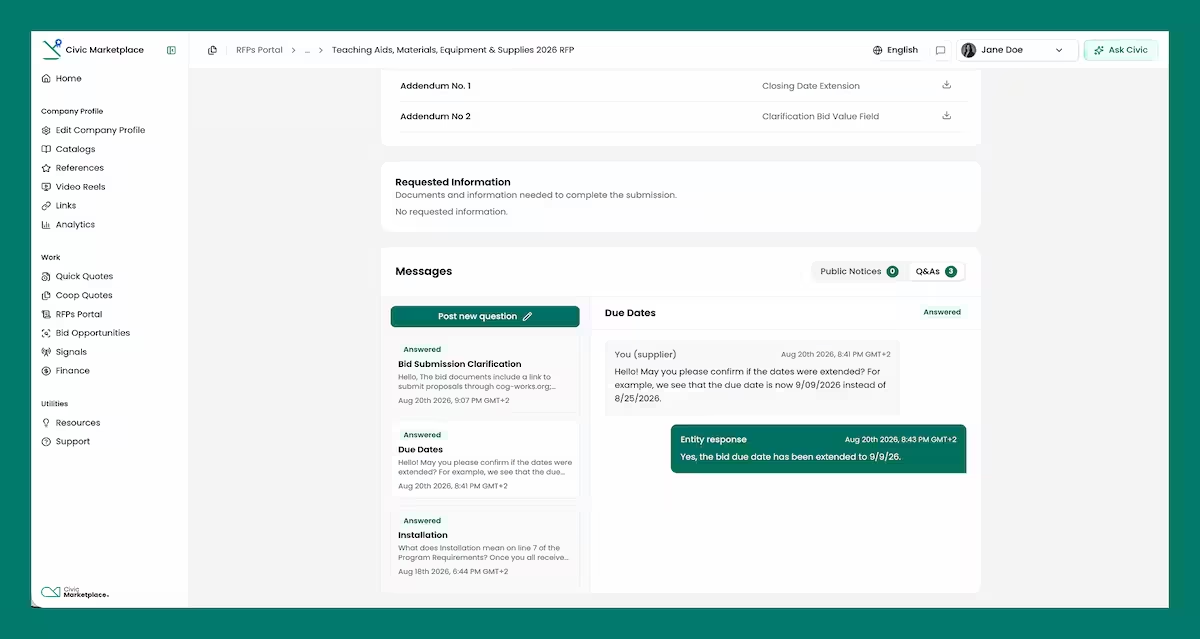
- Mensajes: Avisos públicos publicados por la entidad, además de un hilo de preguntas y respuestas para los proveedores.
- Presentaciones: Donde puede preparar y enviar su oferta una vez registrado. Si aún no tiene una cuenta, puede crearla mediante el botón Registrarse.
Nota: Aquí también podrá ver su propio estado en la oportunidad: cualquier pregunta que ya haya realizado y si ha registrado su intención de ofertar.
4. Cómo hacer una pregunta
Si algo en la solicitud no está claro, puede enviar una pregunta directamente desde la página de la oportunidad.
- Vaya a la sección de Mensajes en la página de la oportunidad.
- Seleccione el botón "Publicar una nueva pregunta"
- Introduzca un título y el cuerpo de su pregunta.
- Publicar pregunta: su pregunta se añadirá al hilo público de preguntas y respuestas.
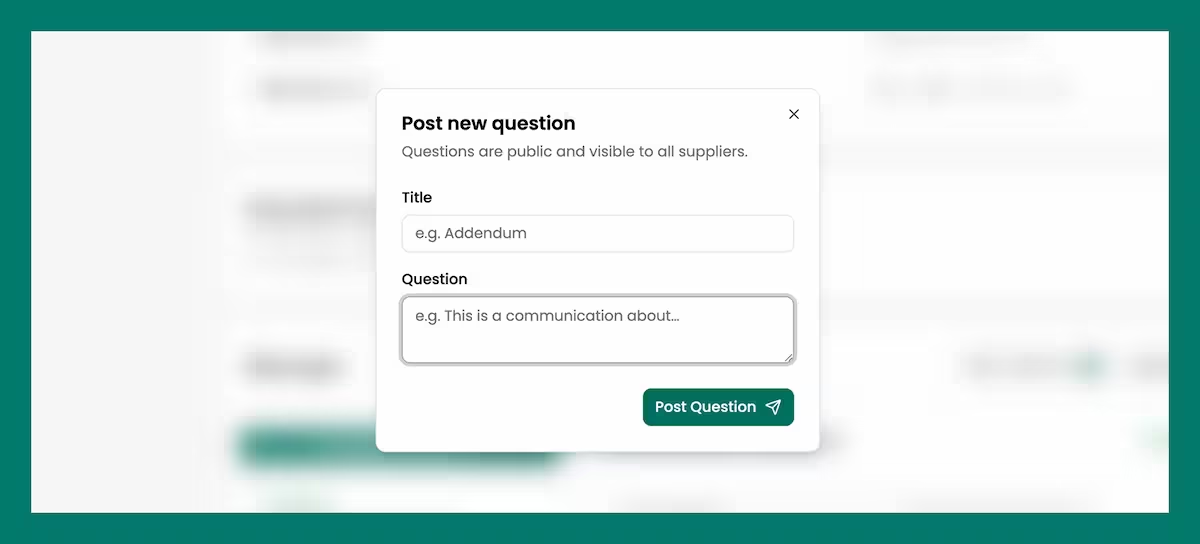
Nota: Al enviar una pregunta, se envía inmediatamente una notificación por correo electrónico al responsable de la solicitud. No se trata de un borrador privado; considérelo una acción pública.
5. Registro de intención de ofertar
Registrar su intención de ofertar indica a la entidad que planea responder y le añade a su recuento de Interés registrado.
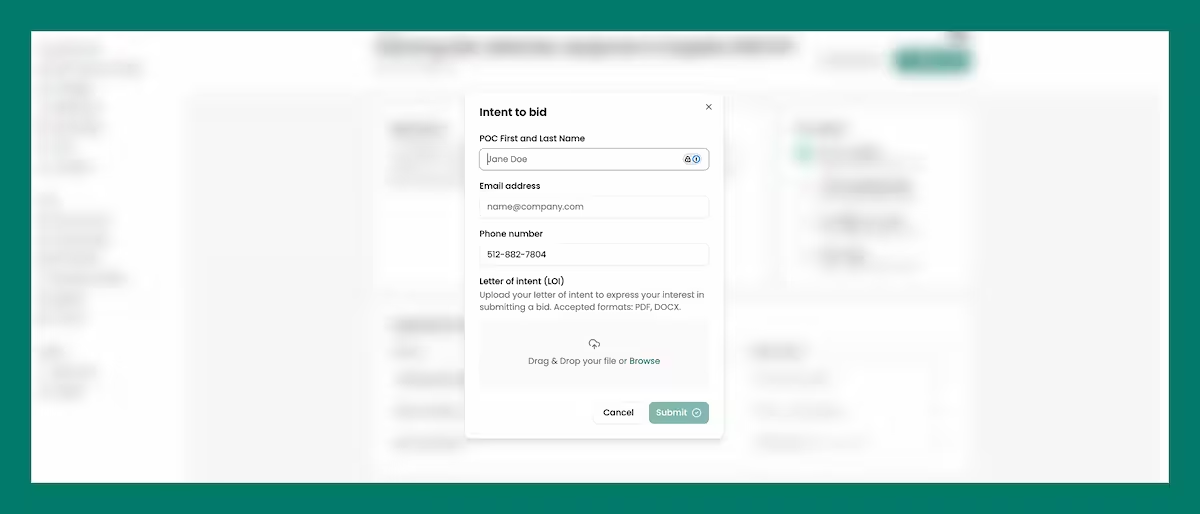
- Desde la página de la oportunidad, seleccione el botón "Intención de ofertar" en la parte superior de la página
- Añada los datos de contacto de su punto de contacto, así como una Carta de Intención (LOI) como archivo adjunto para enviar su intención de ofertar
- Confirmar: su interés quedará registrado en la solicitud.
Nota: Al igual que al hacer una pregunta, registrar su intención envía una notificación por correo electrónico al responsable de la licitación de inmediato. No es posible retirarla de forma discreta, así que regístrela solo cuando esté seguro de que tiene intención de presentar una oferta.
6. Presentación de una oferta
Las ofertas se preparan y presentan desde la sección de Presentaciones de la página de la oportunidad, a la que se accede mediante el botón "Presentar oferta" en la parte superior de la página.
- Asegúrese de haber iniciado sesión; si aún no tiene una cuenta de proveedor en Civic Marketplace, cree una a través del Registrarse botón en la página de la oportunidad.
- Revise la sección de Información solicitada para ver la lista completa de requisitos: documentos, tipos de archivo aceptados y qué elementos son opcionales.
- Abra Presentaciones y cargue su respuesta siguiendo las instrucciones de cumplimentación proporcionadas:
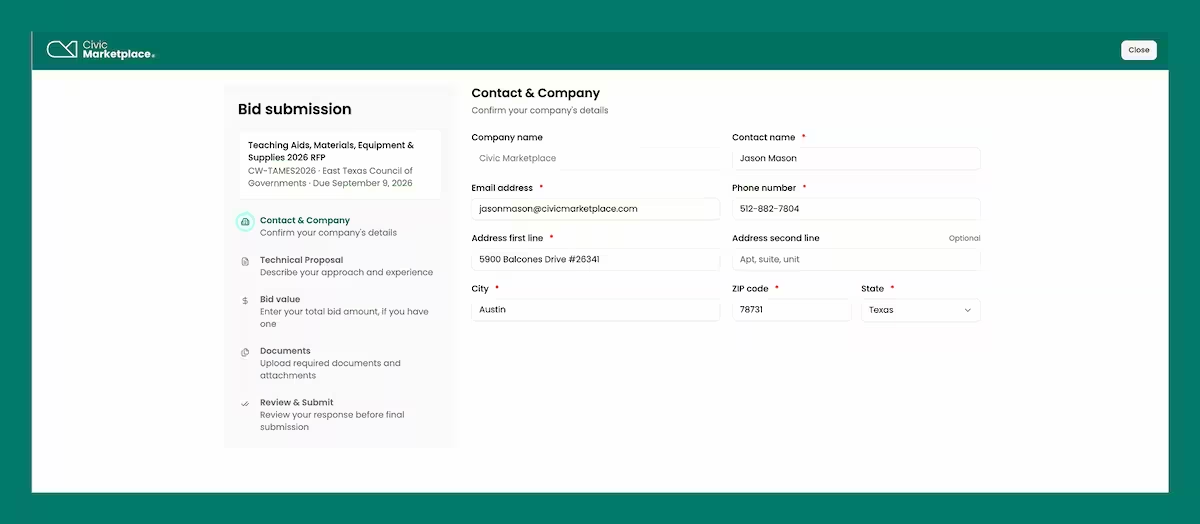
Paso 1 — Datos de contacto y de la empresa
Confirme sus datos de contacto y de la empresa. Estos se completarán automáticamente a partir de su perfil de proveedor en Civic Marketplace.
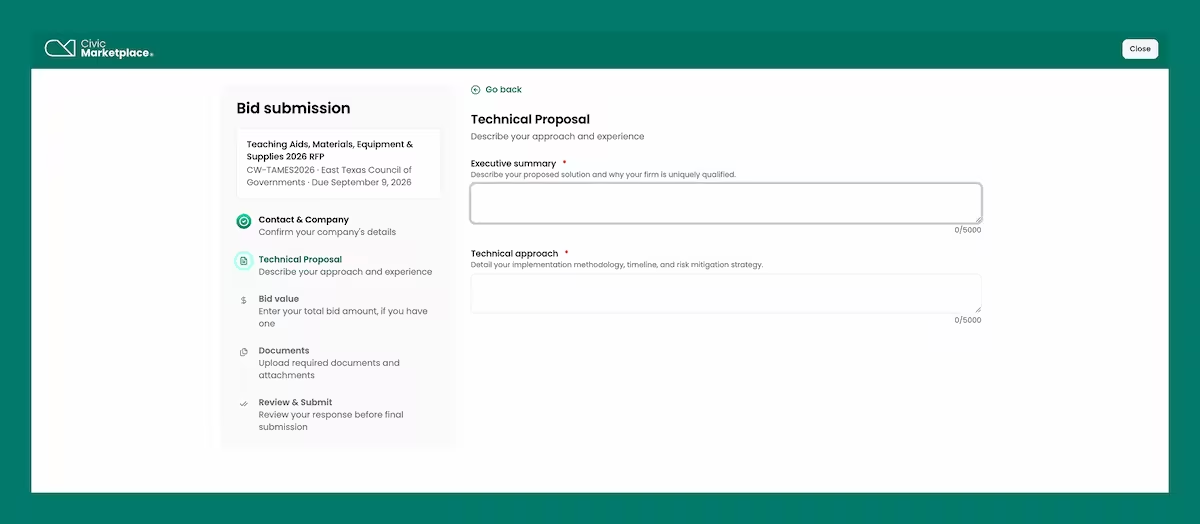
Paso 2 — Propuesta técnica
Presente su propuesta técnica en dos partes: un resumen ejecutivo y un enfoque técnico detallado. Ambos campos son de texto sin formato, por lo que recomendamos redactar el contenido en otro lugar y pegarlo después. Cada campo tiene un límite de 5000 caracteres.
Paso 3 — Carga de documentos
Si la oportunidad requiere la carga de algún documento, tendrá la opción de añadirlos aquí. No todas las oportunidades lo requieren; si no es necesario, puede pasar a la siguiente pantalla.
.avif)
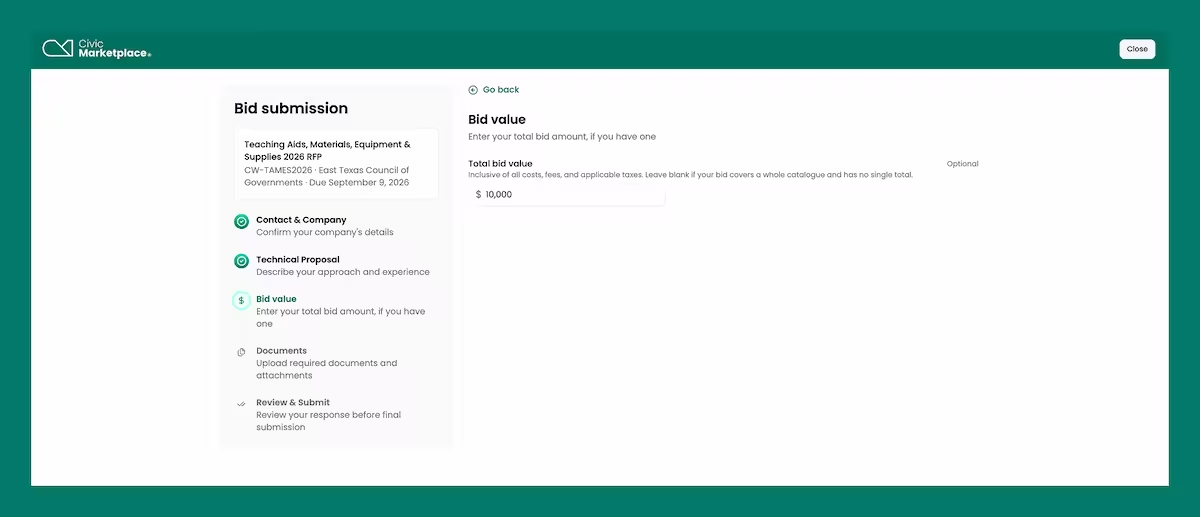
Paso 4 — Importe total de la oferta
Si su oferta tiene un importe total, introdúzcalo aquí. Si su oferta cubre un catálogo completo sin un total único, puede dejar este campo en blanco.
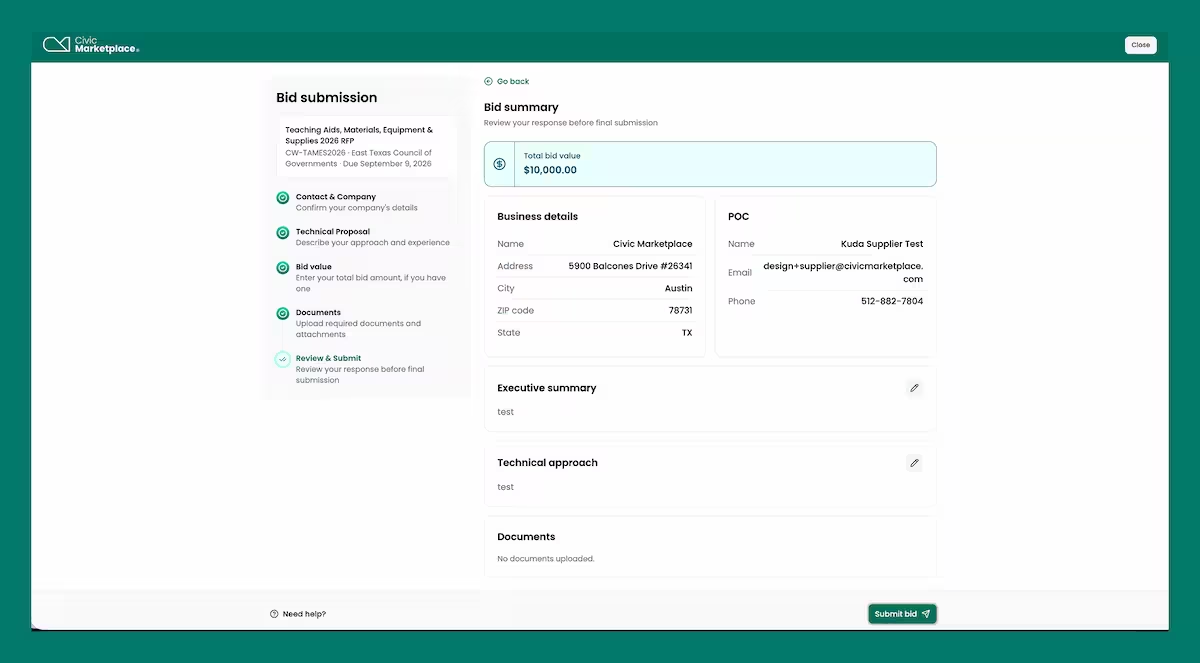
Paso 5 — Revisar y enviar
Revise el resumen de su oferta y realice las modificaciones necesarias antes de enviarla. Asegúrese de enviarla antes de la fecha de cierre indicada en las fechas clave. No se garantiza la aceptación de las ofertas enviadas fuera de plazo.
Estado de adjudicación
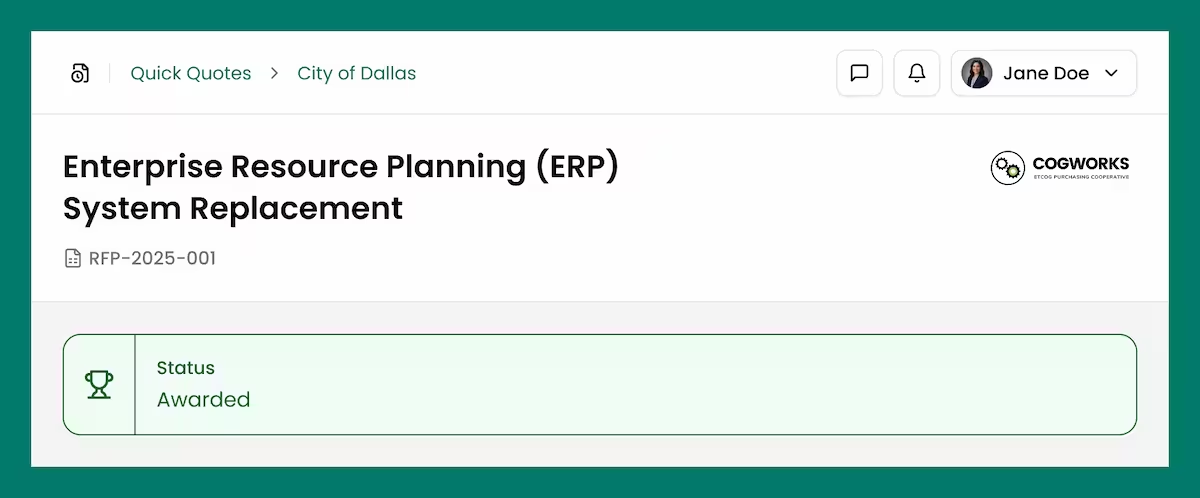
Una vez que se le haya adjudicado una licitación, aparecerá una insignia verde de "Adjudicado" con un icono de trofeo en la parte superior de la página de esa oportunidad, para que pueda ver el resultado de un vistazo.